
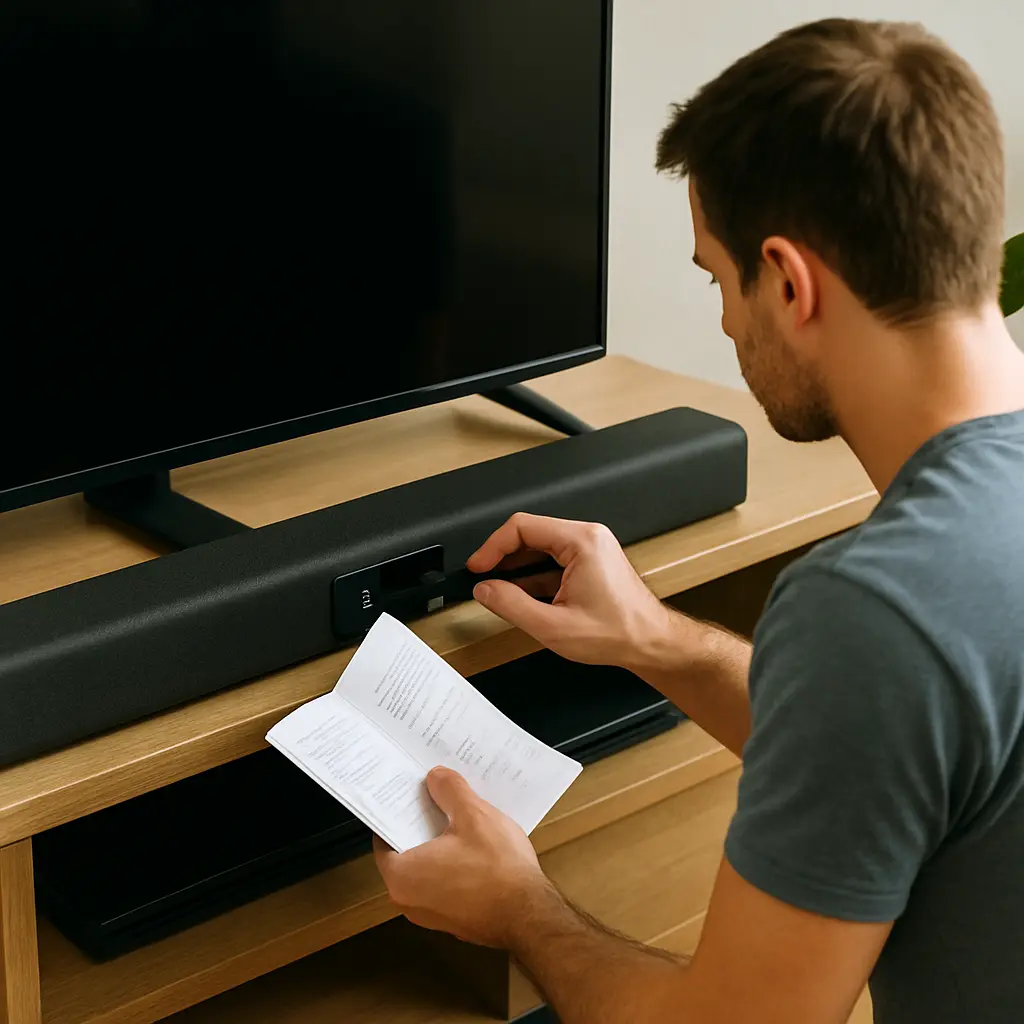
Comment réinitialiser et mettre à jour une barre de son : guide complet par marque (2026)
Reset secteur, reset usine et mise à jour firmware : toutes les procédures pour Samsung, Sony, LG, Bose et Sonos, classées par marque et par niveau.
⚡ Solution rapide
- Procédure d’urgence universelle : débranchez le câble secteur de la barre de son, attendez 30 secondes, puis rebranchez. C’est le reset secteur — il résout la plupart des bugs logiciels en quelques secondes.
- Bug récurrent ou revente ? Optez pour le reset usine (procédure spécifique à votre marque, ci-dessous).
- Son détérioré ou incompatibilité HDMI après une mise à jour TV ? Mettez à jour le firmware de la barre.
En résumé : reset secteur d’abord, reset usine en dernier recours, et firmware à jour pour éviter les bugs de compatibilité.
Si votre appareil refuse carrément de démarrer, commencez plutôt par notre guide barre de son qui ne s’allume plus. Et pour un panorama complet des dysfonctionnements audio, consultez problème de son sur barre de son : que faire.
Réponse directe : commencez toujours par le geste le moins intrusif (reset secteur), puis montez en intensité (reset usine, firmware) uniquement si le problème persiste. Le tableau ci-dessous vous oriente en un coup d’œil.
| Situation | Action recommandée |
|---|---|
| Bug ponctuel (son coupé, paramètre bloqué) | Reset secteur (30 s débranché) |
| Problème récurrent ou revente de la barre | Reset usine (procédure par marque) |
| Son détérioré, bug de compatibilité | Mise à jour firmware |
| Après mise à jour TV (décalage, pas de son) | Mise à jour firmware barre + reset secteur |
| Avant de renvoyer la barre au SAV | Reset usine obligatoire |
Le reset secteur : première étape toujours recommandée
Réponse directe : couper l’alimentation de la barre pendant au moins 30 secondes vide sa mémoire vive et relance le système proprement, sans toucher à vos réglages. C’est sans risque et c’est efficace dans la plupart des bugs logiciels.
Quand l’utiliser : bug ponctuel, barre qui ne répond plus, son coupé, comportement erratique ou erreur survenue juste après une mise à jour.
Procédure :
- Débranchez le câble secteur de la prise murale (ou directement de la barre).
- Attendez au minimum 30 secondes — certains constructeurs recommandent 1 à 2 minutes pour bien purger les condensateurs.
- Rebranchez, puis rallumez la barre.
Si votre barre se coupe toute seule malgré ce reset, le souci vient souvent d’un réglage d’économie d’énergie ou d’un firmware obsolète : les sections suivantes vous donnent la marche à suivre.
Reset usine par marque (réinitialisation aux paramètres d’usine)
Réponse directe : le reset usine remet la barre dans son état de sortie d’usine. Il efface tous les réglages personnalisés (EQ, appairages Bluetooth, associations Wi-Fi) et s’utilise avant une revente ou en dernier recours après un bug persistant que le reset secteur n’a pas résolu.
Reset usine Samsung
- Éteignez la barre.
- Appuyez simultanément sur Volume + et Volume − et maintenez pendant 5 secondes.
- L’écran affiche « INIT » : la barre redémarre aux paramètres d’usine.
- Alternative : barre éteinte, maintenez la touche Play/Pause de la télécommande pendant 5 secondes (cela désactive aussi l’Auto Power).
Reset usine Sony
- Appuyez sur le bouton Power de la barre et maintenez-le 5 secondes.
- Les voyants clignotent 3 fois : la barre redémarre.
- Sur les modèles pilotés par application, passez par Sony Music Center ou Sony Home Entertainment Connect → Paramètres → Réinitialiser.
Reset usine LG
- Maintenez le bouton Power de la barre appuyé 5 secondes.
- L’écran affiche « RESET » : la barre redémarre.
- Alternative via la télécommande LG : appuyez simultanément sur Volume − et MUTE pendant 5 secondes.
Reset usine Bose
- Sur les modèles avec application (Bose Music) : Paramètres → votre barre de son → Restaurer les paramètres d’usine.
- Sans application : débranchez la barre, puis maintenez le bouton Power/Mute enfoncé pendant que vous rebranchez, jusqu’aux bips de confirmation.
Reset usine Sonos
- Ouvrez l’application Sonos → Paramètres → Système → sélectionnez la barre → Réinitialisation usine.
- Sans application (Sonos Ray, Beam, Arc) : maintenez le bouton Play/Pause pendant le rebranchement, jusqu’au bip et au clignotement blanc du voyant.
Reset usine générique (autres marques)
- Maintenez le bouton Power appuyé 10 à 15 secondes, jusqu’au clignotement des voyants.
- En l’absence de bouton dédié, consultez le manuel du produit ou le support officiel du constructeur.
Pourquoi mettre à jour le firmware d’une barre de son ?
Réponse directe : le firmware est le logiciel interne de la barre. Le maintenir à jour corrige les bugs, améliore la compatibilité HDMI et Bluetooth, et débloque parfois de nouvelles fonctions audio.
Concrètement, une mise à jour firmware corrige :
- Les bugs de compatibilité HDMI ARC/eARC, très fréquents après une mise à jour du téléviseur.
- Les problèmes Bluetooth (coupures, appairage instable, latence).
- Les dysfonctionnements audio (son coupé, grésillement, volume incohérent).
- L’arrivée de nouvelles fonctionnalités (prise en charge de nouveaux codecs, amélioration des modes sonores).
Mise à jour firmware par marque
Réponse directe : la plupart des marques proposent la mise à jour via leur application mobile dédiée, et Samsung autorise en plus une mise à jour par clé USB lorsque la barre n’est pas connectée au Wi-Fi.
Mise à jour Samsung (via SmartThings ou USB)
Via l’application SmartThings :
- Ouvrez SmartThings et sélectionnez votre barre de son.
- Paramètres (icône engrenage) → Informations → Mise à jour du logiciel.
- Si une mise à jour est disponible, appuyez sur « Mettre à jour maintenant ».
Via USB (sans Wi-Fi) :
- Téléchargez la mise à jour depuis le site Samsung en saisissant votre numéro de modèle.
- Copiez le fichier à la racine d’une clé USB formatée en FAT32.
- Branchez la clé sur le port USB de la barre : la mise à jour démarre automatiquement.
Mise à jour Sony (via application ou automatique)
Via Sony Music Center / Sony Home Entertainment Connect :
- Ouvrez l’application et sélectionnez la barre.
- Paramètres → Mise à jour du système.
- Si une version est disponible, lancez l’installation.
Via Wi-Fi (automatique sur les barres connectées) : les barres Sony HT-A et HT-S récentes se mettent à jour automatiquement quand elles sont reliées au Wi-Fi. Vérifiez dans Paramètres → Mise à jour automatique = Activée.
Mise à jour LG (via ThinQ)
- Ouvrez l’application LG ThinQ et sélectionnez la barre.
- Mise à jour du logiciel → Vérifier les mises à jour.
- Autre option : mettez à jour via votre TV LG connectée, les deux appareils se synchronisant.
Mise à jour Bose (via Bose Music)
- Ouvrez l’application Bose Music et sélectionnez la barre.
- Les mises à jour se téléchargent et s’installent automatiquement.
- Pour forcer une vérification : Paramètres → À propos → Version du logiciel.
Mise à jour Sonos (via application)
- Ouvrez l’application Sonos → Paramètres → Système → À propos de votre système.
- Si une mise à jour est disponible, une notification apparaît.
- Les mises à jour Sonos s’appliquent simultanément à tous les appareils du système.
Tableau récapitulatif reset et mise à jour par marque
Réponse directe : voici, d’un coup d’œil, le geste de reset usine et la méthode de mise à jour firmware pour chaque grande marque.
| Marque | Reset usine | Mise à jour firmware |
|---|---|---|
| Samsung | Volume + et Volume − 5 s → « INIT » | SmartThings ou clé USB |
| Sony | Power 5 s → 3 clignotements | Sony Music Center / Home Ent. Connect |
| LG | Power 5 s → « RESET » | LG ThinQ |
| Bose | Via l’app Bose Music | Automatique via Bose Music |
| Sonos | Play/Pause au rebranchement | Application Sonos |
| Générique | Power 10–15 s | Manuel constructeur / USB |
Nos avis sur les barres de son
Votre barre est vraiment en fin de vie ? Avant de la remplacer, découvrez notre analyse détaillée de ces modèles dans nos fiches.
Après le reset ou la mise à jour : que vérifier ?
Réponse directe : une fois la barre réinitialisée ou mise à jour, reconfigurez la sortie audio de la TV, réactivez le HDMI-CEC, réappairez vos appareils Bluetooth et testez le son sur chaque source.
- Reconfigurez la sortie audio TV : Paramètres → Son → Système audio externe / ARC.
- Réactivez le HDMI-CEC (Anynet+ chez Samsung, Simplink chez LG, Bravia Sync chez Sony).
- Réappairez vos appareils Bluetooth (téléphone, tablette).
- Testez le son sur plusieurs sources : HDMI, optique, Bluetooth, streaming.
- Vérifiez la synchronisation audio/image et ajustez l’Audio Delay si besoin.
FAQ — Reset et mise à jour barre de son
En résumé
Reset secteur d’abord, reset usine ensuite, firmware à jour en permanence : avec ces trois réflexes, vous réglez l’immense majorité des bugs de barre de son sans passer par le SAV. Et si la vôtre est vraiment en bout de course, c’est peut-être le moment de regarder mieux.
En tant que Partenaire Amazon, nous réalisons un gain sur les achats remplissant les conditions requises. Les prix éventuellement cités sont indicatifs et susceptibles d’évoluer. Nos avis restent 100 % indépendants et reposent sur une synthèse des tests publiés par la presse spécialisée, des fiches constructeur et des avis d’utilisateurs vérifiés.
Cet article contient des liens d’affiliation. Nous pouvons percevoir une commission si vous effectuez un achat via ces liens, sans coût supplémentaire pour vous.


